Category Archives: über geek

Mon auto-hébergement à moi

Au fur et à mesure que je suis certains blogs et articles sur l’autohébergement je me suis dit que j’allais parler de mon expérience sur le sujet.

L’auto-hébergement, pourquoi ?

Je ne suis pas développeur professionnel, plus un script kiddie et autodidacte qu’autre chose, mais la notion d’indépendance et de maitrise des données est importante pour moi, et le fun de le faire soi-même, inégalable…
Donc voilà 2012 à l’occasion d’une promo (100 € dez réduction sur les microserveurs hp à 325 €) je m’équipe d’un serveur, de quelquies disques et j’installe une debian.

La machine :proliant_microserver
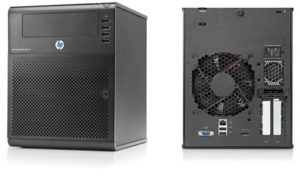
  • Processeur de base amd turion II
  • 2 Go de ram.
  • Disque de système un ssd de 80 go intel fiable, de bonne qualité reconnue et rapide.
  • Deux disques de 1 To.

L’installation de Debian se passe sans problèmes.

D’abord la sécurité avec un fail2ban, un mot de passe fort (pas de clef, pas asez calé à l’époque) associé à un nom d’utilisateur un peu compliqué, un permitrootlogin no dans le sshd config.
Un blocage des ports non utilisés.

Pour quoi faire ?

Je comptais utiliser Owncloud alors débutant, piwigo, sans compter un peu d’appli rails avec des repos git, un accès ssh et ftp distant.

Piwigo
But : pour partager des photos avec la famille.
Résultat : le plugin shotwell (je n’ai que des linux à domicile) n’est plus maintenu et plante sur les dernières versions, l’upload pour une ligne perso est un peu anémique. la solution a donc été plus ou moins délaissée.
Owncloud
But : Pour le partage de fichiers, les agendas, la sauvegarde d’un fichier pro.
Résultat : Fonctionne très bien, avec 4 ans de recul, de mises à jour (parfois un peu foireuses les premières fois) je m’en sers quotidiennement pour mes agendas partagès (postes linux, téléphones android et firefoxos), mes documents professionnels et personnels. L’utilisation se fait surtout via les clients de synchronisation.
Je partage un wiki via Zim et un dossier de fichiers,
Une liste de tâches via les tâches associées aux agendas et une autre avec l’extension todo de Gnome shell qui est sur un fichier partagé.
La sauvegarde d’un fichier professionnel deux fois par jour qui permet pour le cabinet d’avoir une sauvegarde hors site, il est chiffré avec une clef 4096bit à des horaires pendant lesquels la charge est faible (milieu nuit et midi).
Par contre à cause de la ligne de faible débit le streaming de vidéo est un peu difficile…
Owncloud est donc la colonne vertébrale de mon utilisation personnelle et professionnelle et fonctionne bien.
RSS via leed
But : un lieu pour mes flux rss, mais la version installée doit être un peu ancienne.
Résultat : fonctionne impeccablement. Je vais peut-être passer à une application php qui pourra se synchroniser avec une application android, voire un client linux.
Git et Rails
But : Développement d’applications et déploiement en local ou sur Heroku.
Résultat : excellent, mais en même temps debian c’est fait pour cela…

Problèmes ? Quels problèmes ?

Les problèmes habituels de l’autohébergement sont bien sur présents.
Le bruit du serveur dans une maison est moins génant, les coupures d’électricité sont maintenant exceptionnelles, l’upload est un peu embêtant mais passée la première synchronisation, au vu du volume faible de données, cela reste acceptable pour une utlisation quotidienne.
La sécurité est toujours par contre un problème avec pas mal de tentatives de connexions, d’où l’utilité de bloquer le compte root, et d’activer fail2ban, sans compter les tentatives de connexion sur le serveur port 80 avec des sous domaines au nom de mysql, phpmyadmin, sqlite, pma etc.
Donc premier adage mettre des noms exotiques. “Rainman” pour un gestionnaire de bases de données ? (comprenne qui pourra :-) ).
Mais on n’est pas à m’abri d’une faille zeroday ou bien une faille sur un CMS, d’où l’utilité de n’utiliser que peu de services mais qui fait pas mal de choses. J’avais considéré le principe GNU une application pour un but (calendrier, fichiers, etc.) mais en fait cela multiplie les portes d’entrée.

Un bilan de l’auto-hébergement plutôt positif.

Finalement au bout de ces 4 années d’utilisation j’en suis satisfait, le serveur hp tient la route avec le peu de charge que je lui fait subir. Je sauvegarde les données avec un disque de sauvegarde de 4To en plus, celle des calendriers se fait via un script sur un autre serveur à distance (un autre lieu) et un nettoyage de temps en temps.

L’évolution

La version de Debian reste assez ancienne (6) et à l’occasion d’une mise à jour je compte passer en Openbsd suite à la série d’articles de Thuban et un début de mon expérience personnelle… Mais c’est une autre histoire.

Installer OpenBSD

fugu - symbole d'openbsdIl y a parfois des blocages, des réalisations qui nous semblent insurmontables, hors de notre portée et dont on se dit que l’on y arrivera jamais. Pour moi par exemple l’installation d’un BSD comme serveur, et plus particulièrement OpenBSD était un de ces accomplissements lointains et inaccessible (dure est la vie :-) ).

Après un échec devant trop de complexité et mon trop mauvais niveau j’avais laissé tomber.


Et puis voilà, au détour d’un flux rss (le planet libre) thuran nous explique en une petite page comment l’installation d’un Openbsd est simple. Coincidence, j’ai en récupérant des pièces diverses, un pc avec un proc Intel dual core E5200, 4 Go de RAM DDR2 et trois disques 160 Go.

Installation faite via une clef usb (téléchargement de l’image openbsd59.fs et non .iso, écriture sur la clef via dd, ou un outil dédié) en 30 minutes le temps que cela télécharge et voilà un serveur ‘tout neuf’ sous OpenBSD.

La classe…

Usine IO, visite guidée

Visite ImpromptueIO

Tout à fait par hasard, après avoir lu un petit article dessus je me suis décidé pour aller rendre visite au FabLab d’initiative privée UsineIO.

Par pure chance, je me suis retrouvé au milieu d’une visite organisée. J’ai tapé l’incruste…


Le But

Le but est de proposer une sorte de Fablab, atelier de production de petites déries, voire de prototypes à partir de machines à commandes numériques, d’imprimante 3D, d’atelier de gravure numérique et de fabrication de circuits imprimés.  De quoi faire votre prochaine start-up, ou votre future lampe de bureau personnelle.

Le lieu

Situé dans une ancienne galerie d’art moderne au rez-de-chaussée d’une tour près du métro Chevaleret, ce FabLab est encore en plein travaux. Mais on a une très bonne idée de l’aspect final

Une grande entrée, donnant un salon et une grande salle de “CoWorking” (et “travail en commun” ça pue comme expression ?).

Les espaces de travail

Puis visite des ateliers avec un passage par l’atelier d’électronique avec contact avec un expert qui connaissait son boulot,  atelier bois avec une fraiseuse CN (commandes numériques) grand format et divers outils.

L’atelier métal, avec  postes de fraisage, pliage, découpe plasma grand format et une future fraiseuse 4 axes.

Sans oublier une découpeuse laser et deux imprimantes 3D de bonne qualité pour du prototypage, une salle de réunion, un poste photo avec des réflecteurs.

On finit la visite par des salles de travail séparées en rangées de 4 bureaux par des grandes cloisons, qui m’ont moins enthousiasmé et pour finir deux petites salles de réunion pas trop mal.

 Un lieu hospitalier et enthousiasmant

Au total un espace agréable avec une énergie qui m’a donné envie d’une demi-douzaine de projets. Les fondateurs qui ont du investir pas mal, essayent de penser à tout un tas de choses pour vous faciliter la vie.

UsineIO vous propose non seulement des machines mais aussi des compétences a priori de bon niveau d’après ce que j’ai pu en voir qui vous guideront, épaulerons et n’hésiterons pas à vous dire que vous vous trompez. Ceci est à mon avis le point le plus important.

Finalement

UsineIO est accessible sur abonnement qui ne me semble pas forcément trop cher pour une entreprise mais plus conséquent pour un particulier. Le public est cependant clairement d’un niveau économique assez élevé.

Je n’ai pas trouvé de points négatifs, ah si une seule chose, presque rédhibitoire … Que des PC sous windows et deux mac. :-P

Le lien qui libère

Un mois avec FirefoxOS, retour sur l’OpenC ZTE

Profitant d’une défaillance de mon portable déjà atypique (un Nokia N9, ni iOS ni ANdroid, ni Windows phone) de belle qualité mais peu résistant aux chutes, malheureusement je me suis décidé pour un autre téléphone ouvert, promu par la fondation Mozilla éditrice du brillant Firefox (navigateur internet). L’Open C construit par ZTE (groupe de télécoms chinois).

L’appareil en promo est à 79€ moins dix euros de promo et 5 euros en bons d’achats …
Et qu’a t’on pour ce 64 euros ?
Un téléphone certes bien moins fini que le nokia N9, un poil moins puissant en théorie avec un écran pas terrible, mais à la hauteur d’un téléphone Samsung bien plus cher.

La coque est bleu nuit, de bel aspect, avec le mot FirefoxOs. Les boutons sont en métal me semble-t-il, mais pas d’une qualité qui va durer des années. L’écran est un peu sombre, un peu souple, n’est bien sûr pas fait en verre Gorilla, mais il répond assez bien aux gestes.
Premier démarrage assez rapide, mais on ne démarre pas tous les jours, et les application principales sont là, la configuration se fait impeccable.
Il y a quelques manques, pas de coupé-collé, pas de moyen de savoir ou se met le doigt pour corriger un mot, mais pour mon utilisation de base c’est du tout bon.

Le calendrier :

Il se connecte sans problèmes avec mon serveur caldav de la maison (et oui pas de gmail ou autres) hébergé via Owncloud. Il faut pour les faire apparaître créer un événement et les autres s’affichent. Ce qui me permet de synchroniser ma messagerie Thunderbird (via l’extension lightning), ma tablette (iPad, horreur du non-libre) et de le consulter en ligne.
La navigation est bonne, mais la création d’événements ne peut se faire hors-ligne. Il faut une connexion (wifi ou GSM) pour pouvoir enregistrer un événement. cela peut poser problème.
Les rappels sont présents, les alarmes aussi.

Les flux RSS :

Ils sont gérés avec une application simple et efficace, mais qui ne garde que les 1000 derniers articles. Un peu court si on veut sauvegarder des articles…
Et on ne peut faire défiler les articles par un mouvement de glissement dans le même flux RSS. Dommage.

Le navigateur :

Il est impeccable, sans grandes options mais il répond bien et fait le boulot.

Le lecteur de musique :

Fonctionnement impeccable, reconnaissance automatique des musiques installées sur la carte ou autre. rien à dire

Les podcasts :

L’application est non finie, inutilisable. Il faut être en ligne pour écouter. Je garde mon Gpodder de Nokia N9.

Les fonctions téléphone et messages :

Elles sont fonctionnelles simples et efficace, avec carnet de contact, favoris, journal d’appel etc.
La base et bien réalisée. Les SMS sont facile à faire mais la zone de texte est limitée à une seule ligne et mes gros doigts tapent souvent en dessous ce qui a pour effet de fermer le clavier. Mais je ne suis guère fan des textos.

Le bluetooth et wifi fonctionnent comme on attend, ainsi que la connexion via câble (pas de MTP à la con).

Au total, en restant objectif quand au coté idéologique de ce téléphone libre, c’est un téléphone peu cher, efficace pour les tâches simples, de très bon rapport qualité-prix et dont le système ne va pas cesser d’évoluer.
Peu d’applications par contre, même si j’ai trouvé des jeux sympas et des applications bien faites.

je vais faire la mienne bientôt :-)

Enlightenment E17, soyez illuminé

L’arlésienne des vaporware ?

Enfin !! serait-on tenté de dire. En effet E17 le petit de l’environnement de fenâtre Enlightenment, est attendu depuis au moins… 10 ans.

Les promesses réitérées était une légèreté extrême, une personnalisation poussée et une apparence soignée. Il semble que cette dernière mouture, sortie le 21/12/2012 (le jour de la fin du monde, si ce n’est pas une private joke de la part d’un vaporware…) soit à la hauteur des espérances.

L’installation est assez simple. On peut passer par une distribution dédiée de type Bodhilinux, Elive etc. ou bien en installant e17 dans votre linux préféré.

Attention cependant car la version n’étant pas encore intégrée dans les logiciels disponibles dans votre linux préféré il va falloir lui indiquer une nouvelle source via la commande (dans un terminal, commande pour les distributions debian-like) :

sudo apt-add-repository ppa:efl/trunk 
sudo apt-get update 
sudo apt-get install e17

L’installation est étonnement courte et rapide avec très peu de choses à installer.

Puis on se déconnecte de la session, et on se reconnecte en choisissant Enlightenment comme environnement de bureau et

TADAAAM!!!

Premier contact, c’est Bôôôôô


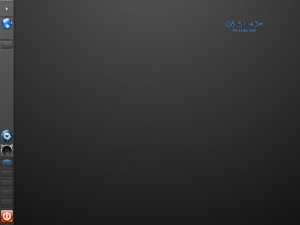
Capture1


Première impression une fois les quelques écran de configuration passés: le thème est très beau. Les goûts et les couleurs certes mais l’association bleu et gris sombre, tout en animations subtiles. beaucoup mieux que le thème bling bling, ou bien le thème noir et blanc un peu trop brillant à mon goût :-)

L’interface est confondante de rapidité et de fluidité, déroutante car on accède au menu général avec un clic gauche de la souris sur le bureau (à contre sens de la plupart des bureaux des Systèmes propriétaires) mais on s’y fait vite.

La configuration semble pouvoir être totale mais les menus et sous menus sont nombreux et déroutants, trop fouillis pour être confiés à des novices. Reste que la configuration de départ est très bien, avec un manque quand à certains raccourcis typiques de gnome que l’on ne retrouve pas ( F2 et F5 fonctionnent, mais pas F3 par exemple). Il est cependant possible de configurer énorménment d’actions au clavier, mais pas de changer le comportement de certaines touches (échanger caps lock contre Escape par exemple (merci Vim :-)).

Finalement c’est du bon

Au bout de quelques jours d’utilisation on se prend à aimer l’interface pleine de surprises, reste des manques par rapport à un Gnome ou Unity, comme la connexion à un serveur, certains réglages aisément accessibles, etc. Mais cela reste cohérent car gérable par d’autres applications (gigolo est très bien pour le montage de dossier distants par exemple).

L’impression finale est celle d’avoir un bureau fonctionnel et facile, un peu déroutant de prime abord mais dont les fonctionnalités semblent suffisantes pour un usage quotidien.

Seul certains manques et une difficulté à la personnalisation ternissent le tableau.


PC-BSD, le bureau pas comme les autres.

Comme habituellement à l’occasion de l’installation d’un nouveau PC récupéré je l’ai testé avec une nouvelle distribution.Pcbsd-logo

S’il y a avait bien un CD qui me clignait de l’oeil depuis des mois, voire des années, c’est bien BSD et ses dérivés.

J’avais installé avec rapidité un OpenBSD et un FreeBSD sur une machine virtuelle via VirtualBox. L’installation avait été relativement rapide et aisée, mais très orientée serveur. Or le but de ce PC récupéré est de servir de station d’accueil internet, vidéo, musique, radio, développement et aussi un peu serveur….

Donc bien loin d’un quelconque serveur austère.

PC-BSD

Profitant d’un CD de PC-BSD prenant désespérément la poussière sur une étagère je relance le PC met le CD dans le mange-disque. Et c’est parti !

L’installation est en mode graphique avec un petit bug de l’affichage qui me cache une partie des options, mais je suis puceau en BSD et je prend les options par défaut, donc pas de problèmes.

L’installation est assez rapide, vous êtes guidé étape par étape pour finir par un redémarrage. Première erreur de ma part j’avais juste modifié une option qui est celle de l’environnement de bureau (ce qui est sous vos yeux) et ai sélectionné gnome (j’ai été énormément séduit par gnome 3 sur Fedora). Hélas la version de gnome installée est une 2 point quelque chose. Le choc.

On voit bien que les environnements de bureau ont bien évolué et si gnome 2 reste bien entendu fonctionnel et cohérent il est un peu raide pour un habitué des bureaux dits modernes.

Une petite installation de KDE plus tard (via Système > Administration > Panneau de contrôle PC BSD >  Configuration du système) l’aspect est plus sympathique.

 Premières impressions

Mais entre-temps j’ai eu le temps de regarder un peu le système.

Première bonne nouvelle, Flash installé par défaut. Malheureusement cette technologie de merde reste un passage obligé pour pouvoir profiter d’un tas de choses sur internet (vidéo, radio, certains sites) et si html5 a du succès, ce n’est pas encore suffisant pour s’en passer..

Seconde bonne nouvellle tous les trucs linux fonctionnent ; les commandes de base du terminal fonctionnent impeccable, mes repères ne sont pas perdus, et je peux installer la majeure partie de mes logiciels préférés même de Desktop (Inlscape, scribus, latex, libre offie, vim etc.)..

Troisème bonne surprise, l’intégration d’un système de sauvegarde automatique sur un NAS  (netbsd of course) est une chose appréciable et qui fonctionne bien.

 En cours de test

Finalement alors que le changement aurait pu être rude, la transition est facile et agréable. Et ce la permet de tester un BSD sans trop mettre les mains dans le cambouis dès le début. Je n’ai pas encore pu me familiaiser avec mais cela roule assez bien.

Cela me rappelles mes débuts sur linux :-)

Ubuntu et le magic trackpad d’Apple.

Le magic trackpad et UbuntuDans le choix des périphériques Apple a eu une grande longueur d’avance avec l’utilisation des trackpad et autres pavés tactiles des portables.

Gestuelles et utilisation avancées sont de mise pour la gestion des interactions avec le système MacOSX.

Devant un certain succès et sûrement dans une vision à long terme de convergence avec iOS (le système qui fait marcher les portables iPhone et autres iPad), maintenant secret de polichinelle, est sorti le magic trackpad.


C’est un bel objet, d’aluminium brossé, et verre gris avec une surface douce, satinée. Comme d’habitude le design très travaillé et l’excellente qualité de fabrication sont un vrai plaisir.

Qui a un coût : 69€.
Cependant il existe des points noirs tels que cette manie de tout faire sans fil, consommateur de piles (fussent-elles de chez Apple) et générateur d’ondes.

Le problème c’est que chez Apple pour profiter à plein du machin il faut le dernier système à jour. Hors je suis resté bloqué sur Tiger sur la machine que je souhaitais utiliser, et ma machine principale est sous Linux Ubuntu dernière version.

J’ai donc commencé par utiliser Magic Trackpad avec ma station Linux, un peu déçu car n’était reconnu que le simple mouvement de la souris, comme un simple pavé tactile de portable.

Une utilisation quasi optimale.

Puis au fur et à mesure des versions et des mises à jour de plus en plus de gestuelles ont été reconnues avec un certain plaisir et grâce au travail entre autres de cette équipe (entre autres, il doit bien y avoir d’autres personnes dont les testeurs).

Actuellement sont reconnues :

  • Le déplacement du curseur avec un doigt (normal),
  • Le défilement vertical à deux doigts,
  • Le défilement horizontal à deux doigts,
  • Le toucher à trois doigts,

    Fenêtre obtenue avec le toucher à 3 doigts
    Fenêtre obtenue avec le toucher à 3 doigts
  • Le clic en touchant,
  • Le toucher à 4 doigts qui lance le dash de Unity.

Les manques sont: le balayage à gauche et à droite, la rotation et le zoom.

Finalement le plaisir de l’utilisation est réel, il permet de changer de type de manipulation et doit permettre réduire la survenue probable de RSI.

Une utilité pour une utilisation superficielle.

Il reste que certains points noirs subsistent, mais qui sont indépendants de la plate-forme.

La navigation est agréable mais peu précise.

Et surtout le clic est dur, et provoque le mouvement du curseur, rendant impossible un travail un tant soit peu sérieux.

Au total le Magic Trackpad est un périphérique de saisie agréable, de mieux en mieux supporté sous Ubuntu mais dont pas mal de défauts entachent la véritable utilité. C’est un appoint mais loin de remplacer la souris dans la vie de tout les jours, sauf si vous vous limitez au surf.

ARM facile

Genesi, dont j’ai déjà parlé, propose de grosses réductions sur les deux machines d’excellentes qualités :un Nettop ARMun smartbook ARM léger

Le Netop, ou mini ordinateur , du doux nom de Efika MX sous processeur ARM, de très faible consommation, tournant très bien sous Ubuntu.

Le Smartbook, un mini portable ultra léger, avec la même plateforme ARM, une autonomie de 5-7 heures et une qualité de fabrication appréciable. Manque juste une sortie vidéo.


Les deux sont proposés respectivement sur la boutique européenne, franco de port pour 129 € et 189 €.

C’est une véritable affaire pour un matériel de qualité, certes peu puissant mais qui vous rendra de fiers services. Ubuntu est optimisé pour cette machine.

Je n’ai pas d’action chez Genesi ;-)

Vim, pour les Nerds

Vim est un éditeur de texte génial, il a même, chose fort utile, un navigateur de fichiers.

Navigateur d’arbre

Il en existe un bon qui s’appelle NERDTree.

Après téléchargement de l’archive que l’on retrouve ici (NERDTree téléchargement).

Il faut décompresser l’archive et copier les trois dossiers dans le dossier .vim/ de votre dossier utilisateur.

Puis on lance vim

  • soit gvim en double cliquant dessus puis en tapant la commande :NERDTree (notez les capitales),
  • soit vim dans un terminal en tapant vim +NERDTree suivi du chemin vers le dossier des documents à traiter.

Il est possible de créer des signets (bookmark) dans vim, par la commande :Bookmark /lieu/du/dossier/du/projet/, puis de les afficher avec la commande B.

On navigue avec les flèches et on valide avec Entrée.

On retrouve les différentes commandes avec ?.
NerdTree, l’arbre du Nerd est un module de vim immanquable.

De la nature des claviers

En informatique comme partout il y a de la qualité, du marketing, du bas de gamme, et du snobisme. à l’occasion d’un changement de clavier je me suis renseigné sur “l’Art des claviers”.

On peut parler d’art car la science et la technique des claviers est impressionnante.

Les claviers utilisent différentes technologies décrites de façon quasi-exhaustive dans entre autres un article sur le site de Hardware-fr, et un dans wikipedia .

Différents claviers …

Dômes de caooutchouc

Technologie des ciseaux pour les claviers plats.

En gros il y a maintenant les claviers bas de gamme, abordables mais avec un toucher de mauvaise qualité basée sur une technologie de dômes en caoutchouc d’une durée de vie assez courte.

Les ciseaux (scissor switch)

Il y a la technologie dite des ciseaux utilisée dans les claviers plats dits “chicklets” de type Apple, des portables, avec une bonne qualité et une bonne vitesse de frappe, une accessibilité très satisfaisante. La durée de vie est un peu meilleure que celle des dômes de catoutchouc, mais loin des meilleurs.

Car il y a mieux.

Et les claviers mécaniques

Les claviers mécaniques sont probablement les plus anciens, dont le grand ancien révéré est le model M d’IBM avec un son très cliquant et une touche assez dure qui a ses inconditionnels.

Buckling spring

Les touches sont soutenues par un ressort plus ou moins dur que l’on enfonce jusqu’au contact.

La technologie d’IBM est la propriété de Unicomp qui vend encore des claviers, même si le site fait très années 2000.

Les trois principales, avec le schéma physique (Images de EliteKeyboard).

Cherry le chéri

Puis il y a le grand chef sous le nom de Cherry, qui comme son nom l’indique est une entreprise allemande qui fabrique de nombreux mécanismes de touches. Celle-ci, en fonction des couleurs et des références, ont plusieurs caractéristiques.

Restons sur les plus connues les Mécaniques MX.

(voir le Wiki de Geekhack, un forum de référence).

  • Les noires assez dures mais pas trop bruyantes,
  • les bleues, pas trop dures avec une course linéaire, un son cliquant net à la IBM,
  • les marrons les plus silencieuses avec un toucher léger et une nuisance sonore très modérée (a priori mes préférés parmi les cherry),
  • les blanches peu de différence avec les marrons, en un peu plus dure.

Il en existe d’autres mais plus rares ou exotiques (cherry MY).

Elles sont très réputées, sont dans la plupart des claviers de qualité, et ont là aussi leurs inconditionnels suivant leur type.

Topre, trop Top

Enfin l’Outsider sous le nom de Topre qui a une technologie originale combinant le ressort des techniques mécaniques pures et dôme en caoutchouc de qualité pour une frappe douce, très peu bruyante. Il équipe surtout des claviers japonais dont Le Happy Hacking Keyboard Pro 2 (attention pas le light qui est d’une beaucoup moins bonne qualité) et les Realforce. Il en existe cependant d’autres.

Suite au prochain article…