
Category Archives: technologies

Git, pense-bête pour débuter

Ça y est!

Après plusiuers mois de reagrds en coin, d’oeillades et de tentatives d’approche avortées je sors enfin avec git :-)

C’est finalement assez simple et puissant.


Le but est de synchroniser des versions d’applications ruby on rails entre un serveur central et plusieurs ordinateurs périphériques. Un peu bizarre vu que git est promu pour le côté décentralisé, mais dans mon cas cela risquait d’être un sacré bazaar :-)

Donc j’ai une application en développement sur un ordinateur
et je souhaite faire un dépot (repository en anglais) sur le serveur central et se synchroniser via ssh.

Serveur distant centralisé servant de dépot git principal

git init –bare depotapplicationtest.git

git début d’ordre donné à git

init création d’un dépot

–bare qui ne contiendra pas les fichiers en clair mais servira de référence

depotapplication.git le dossier qui servira de dépot. Finir par .git est une convention.

La configuration du serveur est finie. C’est pas long hein?

Git en local

Sur  l’ordinateur distant qui a une application Rails à synchroniser avec le dépot:

cd applicationtest/  je vais dans le dossier;

git init je déclare ce dossier comme étant un dépot git;

git add . (attention ne pas publier le point, j’additionne tous les dossiers, documents à la future synchronisation;

git commit -m “premier commit et autre commentaire” j’enregistre les changements.

Maintenant on a un dépot personnel git que l’on peut synchroniser avec d’autres ordinateurs périphériques, un autre dossier sur le même ordinateur, etc.

Mais le but est de le synchroniser avec le serveur centralisé.

git remote add origin ssh://utilisateurdistant@adresse_de_mon_serveur_centralise/chemin/du/dossier/dossierapplicationtest.git


remote add ajout d’un dépot distant;

origin nom du dépot;

ssh:// dépot avec lequel la connexion se fera en ssh avec l’adresse qui suit.


On a donc créé une relation entre le dépot sur l’ordinateur local et le dépot centralisé sur le serveur distant.

Maintenant on veut “remplir” le dépot central :

git push origin master

git push envoie les modifications des fichiers et dossiers;

origin nom du dépot

master branche du projet.

Dans mon cas vu que la clé ssh n’est pas encore définie la connexion nécessite l’entrée du mot de passe sur demande, et voilà !

J’ai maintenant un dépot centralisé sur lequel les modifications effectuées sur un ordinateur local seront mises à jour (après un git add . et un git commit -m”commentaire”).

Associer un autre dépot git.

Suposons que maintenant je veuille travailler sur le même projet à partir d’un autre ordinateur.

Sur celui-ci, git installé évidemment, je tape la commande

git clone ssh://utilisateurdistant@adresse_de_mon_serveur_centralise/chemin/du/dossier/dossierapplicationtest.git

qui va rapatrier en local les fichiers de l’application grâce à git clone suivi de l’adresse.

Une modification, un git add ., git commit -m “commentaire” et un git push origin master plus tard, le serveur est mis à jour.

Et de retour sur mon premier ordinateur périphérique. Je veux rapatrier les modifications effectuées. Je tape alors git pull origin master..

git pull ramenant les modifications du serveur vers le local.

C’est tout.

Pas mal non ?

 Mise à jour 20 avril 2013

A l’occasion d’un déplacement j’ai du modifier l’adresse locale de mon dépot git en adresse internet (la redirection des ports ssh étant automatique via la box).

Comment faire ? Tout simplement dans le dossier de mon projet en éditant via vim .git./config l’adresse du serveur. On sauvegarde et cela fonctionne à nouveau.


Enlightenment E17, soyez illuminé

L’arlésienne des vaporware ?

Enfin !! serait-on tenté de dire. En effet E17 le petit de l’environnement de fenâtre Enlightenment, est attendu depuis au moins… 10 ans.

Les promesses réitérées était une légèreté extrême, une personnalisation poussée et une apparence soignée. Il semble que cette dernière mouture, sortie le 21/12/2012 (le jour de la fin du monde, si ce n’est pas une private joke de la part d’un vaporware…) soit à la hauteur des espérances.

L’installation est assez simple. On peut passer par une distribution dédiée de type Bodhilinux, Elive etc. ou bien en installant e17 dans votre linux préféré.

Attention cependant car la version n’étant pas encore intégrée dans les logiciels disponibles dans votre linux préféré il va falloir lui indiquer une nouvelle source via la commande (dans un terminal, commande pour les distributions debian-like) :

sudo apt-add-repository ppa:efl/trunk 
sudo apt-get update 
sudo apt-get install e17

L’installation est étonnement courte et rapide avec très peu de choses à installer.

Puis on se déconnecte de la session, et on se reconnecte en choisissant Enlightenment comme environnement de bureau et

TADAAAM!!!

Premier contact, c’est Bôôôôô


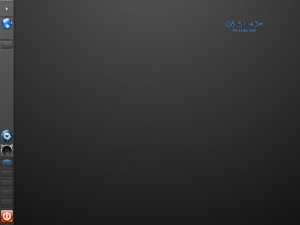
Capture1


Première impression une fois les quelques écran de configuration passés: le thème est très beau. Les goûts et les couleurs certes mais l’association bleu et gris sombre, tout en animations subtiles. beaucoup mieux que le thème bling bling, ou bien le thème noir et blanc un peu trop brillant à mon goût :-)

L’interface est confondante de rapidité et de fluidité, déroutante car on accède au menu général avec un clic gauche de la souris sur le bureau (à contre sens de la plupart des bureaux des Systèmes propriétaires) mais on s’y fait vite.

La configuration semble pouvoir être totale mais les menus et sous menus sont nombreux et déroutants, trop fouillis pour être confiés à des novices. Reste que la configuration de départ est très bien, avec un manque quand à certains raccourcis typiques de gnome que l’on ne retrouve pas ( F2 et F5 fonctionnent, mais pas F3 par exemple). Il est cependant possible de configurer énorménment d’actions au clavier, mais pas de changer le comportement de certaines touches (échanger caps lock contre Escape par exemple (merci Vim :-)).

Finalement c’est du bon

Au bout de quelques jours d’utilisation on se prend à aimer l’interface pleine de surprises, reste des manques par rapport à un Gnome ou Unity, comme la connexion à un serveur, certains réglages aisément accessibles, etc. Mais cela reste cohérent car gérable par d’autres applications (gigolo est très bien pour le montage de dossier distants par exemple).

L’impression finale est celle d’avoir un bureau fonctionnel et facile, un peu déroutant de prime abord mais dont les fonctionnalités semblent suffisantes pour un usage quotidien.

Seul certains manques et une difficulté à la personnalisation ternissent le tableau.


PC-BSD, le bureau pas comme les autres.

Comme habituellement à l’occasion de l’installation d’un nouveau PC récupéré je l’ai testé avec une nouvelle distribution.Pcbsd-logo

S’il y a avait bien un CD qui me clignait de l’oeil depuis des mois, voire des années, c’est bien BSD et ses dérivés.

J’avais installé avec rapidité un OpenBSD et un FreeBSD sur une machine virtuelle via VirtualBox. L’installation avait été relativement rapide et aisée, mais très orientée serveur. Or le but de ce PC récupéré est de servir de station d’accueil internet, vidéo, musique, radio, développement et aussi un peu serveur….

Donc bien loin d’un quelconque serveur austère.

PC-BSD

Profitant d’un CD de PC-BSD prenant désespérément la poussière sur une étagère je relance le PC met le CD dans le mange-disque. Et c’est parti !

L’installation est en mode graphique avec un petit bug de l’affichage qui me cache une partie des options, mais je suis puceau en BSD et je prend les options par défaut, donc pas de problèmes.

L’installation est assez rapide, vous êtes guidé étape par étape pour finir par un redémarrage. Première erreur de ma part j’avais juste modifié une option qui est celle de l’environnement de bureau (ce qui est sous vos yeux) et ai sélectionné gnome (j’ai été énormément séduit par gnome 3 sur Fedora). Hélas la version de gnome installée est une 2 point quelque chose. Le choc.

On voit bien que les environnements de bureau ont bien évolué et si gnome 2 reste bien entendu fonctionnel et cohérent il est un peu raide pour un habitué des bureaux dits modernes.

Une petite installation de KDE plus tard (via Système > Administration > Panneau de contrôle PC BSD >  Configuration du système) l’aspect est plus sympathique.

 Premières impressions

Mais entre-temps j’ai eu le temps de regarder un peu le système.

Première bonne nouvelle, Flash installé par défaut. Malheureusement cette technologie de merde reste un passage obligé pour pouvoir profiter d’un tas de choses sur internet (vidéo, radio, certains sites) et si html5 a du succès, ce n’est pas encore suffisant pour s’en passer..

Seconde bonne nouvellle tous les trucs linux fonctionnent ; les commandes de base du terminal fonctionnent impeccable, mes repères ne sont pas perdus, et je peux installer la majeure partie de mes logiciels préférés même de Desktop (Inlscape, scribus, latex, libre offie, vim etc.)..

Troisème bonne surprise, l’intégration d’un système de sauvegarde automatique sur un NAS  (netbsd of course) est une chose appréciable et qui fonctionne bien.

 En cours de test

Finalement alors que le changement aurait pu être rude, la transition est facile et agréable. Et ce la permet de tester un BSD sans trop mettre les mains dans le cambouis dès le début. Je n’ai pas encore pu me familiaiser avec mais cela roule assez bien.

Cela me rappelles mes débuts sur linux :-)

Chapeau le SAV DELL !

J’ai déjà fait un article sur le Latitude 6500, qui s’il n’est pas le plus sexy, ni le plus puissant, tient toujours bien la route sous Ubuntu 12.04.

Le coup de la panne

Mais voilà en cours de fonctionnement un samedi, Écran noir…

X tentatives de redémarrage plus tard, le voyant du chargeur ne s’allumant pas de je contacte donc le lundi matin le SAV de Dell qui m’envoie un chargeur de rechange.

Le mardi matin le chargeur est dans le courrier, mais visiblement il y a un problème avec la charge, le voyant du chargeur s’éteignant à chaque connection sur le connecteur du PC.

Nouveau contact avec le SAV, je m’aperçois que la batterie est chargée à bloc, et que donc l’ordi ne démarre plus tout court (la bêtise du diagnostic un peu rapide :-) ). Ils m’envoient un technicien à domicile (si si à domicile vous avez bien lu) pour la réparation.

Mercredi après une visite d’une heure du technicien, démontage complet du PC et changement de la carte mère, le Latitude redémarre impeccable.


Bilan :

Ordinateur immobilisé 5 jours (dont deux du week end et deux à cause de ma bêtise), changement de la carte mère à domicile rapide.

Et le tout sans frais.

Ça c’est du service après-vente !

Je suis impressionné par la rapidité et le professionnalisme de toute la prise en charge. Et cela me pousse à renouveler le contrat de supor t(inclut initialement dans le prix de base) pour encore deux ans. Mais je frémis car à deux mois près la panne aurait eu lieu hors garantie.


Cet article a été réalisé sans sponsor, même si je ne cracherai pas sur un Sputnik XPS13 sous Ubuntu :-)


Ubuntu et le magic trackpad d’Apple.

Le magic trackpad et UbuntuDans le choix des périphériques Apple a eu une grande longueur d’avance avec l’utilisation des trackpad et autres pavés tactiles des portables.

Gestuelles et utilisation avancées sont de mise pour la gestion des interactions avec le système MacOSX.

Devant un certain succès et sûrement dans une vision à long terme de convergence avec iOS (le système qui fait marcher les portables iPhone et autres iPad), maintenant secret de polichinelle, est sorti le magic trackpad.


C’est un bel objet, d’aluminium brossé, et verre gris avec une surface douce, satinée. Comme d’habitude le design très travaillé et l’excellente qualité de fabrication sont un vrai plaisir.

Qui a un coût : 69€.
Cependant il existe des points noirs tels que cette manie de tout faire sans fil, consommateur de piles (fussent-elles de chez Apple) et générateur d’ondes.

Le problème c’est que chez Apple pour profiter à plein du machin il faut le dernier système à jour. Hors je suis resté bloqué sur Tiger sur la machine que je souhaitais utiliser, et ma machine principale est sous Linux Ubuntu dernière version.

J’ai donc commencé par utiliser Magic Trackpad avec ma station Linux, un peu déçu car n’était reconnu que le simple mouvement de la souris, comme un simple pavé tactile de portable.

Une utilisation quasi optimale.

Puis au fur et à mesure des versions et des mises à jour de plus en plus de gestuelles ont été reconnues avec un certain plaisir et grâce au travail entre autres de cette équipe (entre autres, il doit bien y avoir d’autres personnes dont les testeurs).

Actuellement sont reconnues :

  • Le déplacement du curseur avec un doigt (normal),
  • Le défilement vertical à deux doigts,
  • Le défilement horizontal à deux doigts,
  • Le toucher à trois doigts,

    Fenêtre obtenue avec le toucher à 3 doigts
    Fenêtre obtenue avec le toucher à 3 doigts
  • Le clic en touchant,
  • Le toucher à 4 doigts qui lance le dash de Unity.

Les manques sont: le balayage à gauche et à droite, la rotation et le zoom.

Finalement le plaisir de l’utilisation est réel, il permet de changer de type de manipulation et doit permettre réduire la survenue probable de RSI.

Une utilité pour une utilisation superficielle.

Il reste que certains points noirs subsistent, mais qui sont indépendants de la plate-forme.

La navigation est agréable mais peu précise.

Et surtout le clic est dur, et provoque le mouvement du curseur, rendant impossible un travail un tant soit peu sérieux.

Au total le Magic Trackpad est un périphérique de saisie agréable, de mieux en mieux supporté sous Ubuntu mais dont pas mal de défauts entachent la véritable utilité. C’est un appoint mais loin de remplacer la souris dans la vie de tout les jours, sauf si vous vous limitez au surf.

Rails 3 et la douleur du changement

Il existe tout un tas de connaissances qui méritent d’être acquises, de nouvelles technologies que l’on a envie de découvrir et d’explorer mais il est malheureusement impossible de tout connaître et se mettre à jour tous les jours est assez consommateur de temps pour n’être fait que si le besoin se fait ressentir.

Une technologie WEB de choix

Ceci est le critère principal de choix d’une technologie web.
Sa nouveauté, son aura car ici aussi la mode est bien présente, sa facilité d’appréhension, les éventuels gains de productivité attendus, et sa capacité à être suivie sur le long terme.

Ainsi Ruby on Rails est une de ces technologies qui semble remplir toutes ces qualités et que j’ai embrassé avec plaisir. Le temps passant, n’étant pas développeur à plein temps j’ai vu avec un soupçon de débordement évoluer ROR avec l’introduction de nouvelles technologies prometteuses à chaque mise à jour, l’obsolescence de nombreuses techniques de programmation, la mise au placard de technologies durement apprises et intégrées. Le tout avec un certain vertige et l’impression de débordement qui commence à me donner des sueurs froides.

Mais dont l’évolution déroute

ROR malgré une indéniable qualité technique, une productivité impressionnante et une facilité de déploiement accrue se tourne de plus en plus vers un modèle très professionnel de développement web avec des hyper-spécialistes et ses utilisateurs occasionnels. Or Ruby et par extension ROR sont des langages exigeant une certaine maîtrise afin d’en tirer le meilleur. En efficience du code, en qualité de programmation etc. Faire du PHP en ruby est au mieux une perte de temps.

Je suis devant donc un paradoxe d’une technologie web toujours aussi prometteuse mais dont le rythme d’évolution en devient angoissant pour qui essaye de se mettre un minimum à jour.

Coitus interruptus, Samsung Galaxy S.

Trois mois avec le Samsung Galaxy S.

Au bout d’un certain temps la technologie s’use, et l’utilisation d’un brave téléphone Nokia datant de 2005 commençait à être difficile avec une batterie un peu faible et un appel consumériste difficle à réprouver. À l’occasion d’une “promo” et assez attiré par les smartphone j’ai changé pour Samsung Galaxy S (je ne semble pas avoir été le seul, 10 Million de ventes?).

Pourquoi pas un iPhone ?

Plusieurs problèmes :

  • Une compatibilité avec Linux imparfaite, pour la gestion des médias (on doit compter sur les programmes libres très bien, mais fragiles si les méthodes de chiffrage/protection d’Apple changent);
  • Une fermeture à l’installation de logiciels de tierce parties, dont une licence peu compatible avec des logiciels libres (quoique ce n’est pas trop clair voir GnuGo et VLC);
  • Des forfaits assez chers.

L’iPhone est une merveille ne terme de design, et d’intégration avec un système très rapide et réactif, mais ces défauts cités sont trop rédhibitoires et passer par un jailbreak est un peu illogique. En plus il était plus cher ;-)

Le Galaxy S de de Samsung

Premier contact, bel objet.

L’écrin de présentation fait très classe d’un beau noir, avec une présentaton soignée des accessoires, un CD fourni, un chargeur et un cable Usb-mini-USB data (j’y reviendrai).
Le téléphone aussi est séduisant, mince avec une légère renflure dans le dos en bas, un bel écran brillant avec un pourtour en chromé, un dos en plastique brillant un peu lisse. L’inspiration venant de l’iphone est assez évidente.

On le démonte assez facilement (contrairement à mon ancien Nokia…) et là le dos fait assez toc, flexible et peu épais, les ergots sont cependant assez costauds, la batterie est amovible et le placement de la carte sim aisé.

À l’allumage on est assez surpris par deux choses : le son bruyant et limite insupportable du “jingle” de l’opérateur, et l’excellente qualité de l’écran. Le son est impossible à désactiver (pas trouvé l’option en tout cas) et l’écran est net, très lumineux (voire trop il est toujours en luminosité minimale pour moi).

Et à l’allumage ?

L’utilisation initiale est satisfaisante avec une bonne réactivité, une facilité d’utilisation favorisée par la copie manifeste de l’interface du leader du marché (j’ai dit iPhone/iOS ?), et des applications installées assez utiles, et pas mal d’inutiles dont toutes celles de l’opérateur envahissant.
Premier problème la nécessité d’avoir un compte Google pour avoir accès à la fonction calendrier, j’avais oublié que l’on était sous Android par Google. Le problème est que du coup tout est synchronisé, les mails, les contacts même s’ils n’ont pas le téléphone. On peut configurer mais c’est un peu déroutant, embêtant, casse-pied. J’ai été obligé de créer un compte google bidon qui partage les événements de calendrier. depuis la mise à jour il est possible d’utiliser un compte de type Exchange, pas encore essayé.

L’installation des applications, très nombreuses, mais dont il est difficile d’apprécier la qualité, est simple, possible via le téléphone en direct ou par glissé déposé du fichier .apk sur les disques qui apparaissent sur l’ordinateur une fois branché (reconnaissance parfaite, en support de masse USB, d’ailleurs sous Linux Ubuntu, MacOSX Leopard et Windows XP).

Quand au dialogue avec l’ordinateur parlons-en. Elle est possible via bluetooth, assez simplement sur les trois OS, mais la liste des fichiers dans les dossiers n’est pas accessible…  On obtient juste les dossiers mais rien dedans, bizarre.
En USB il ya une bizarrerie, il faut un cable USB-MiniUSB assez spécial, dit Data. J’ai essayé avec un cable de chargeur, impossible. De plus ces cables sont assez rares non disponibles dans trois boutiques de l’opérateur, ce qui au total donne une sensation désagréable de verrouillage assez incompréhensible. Le jour où je perds le cable impossible de synchroniser les données… Parfait.

La connexion en WiFi fonctionne elle très bien, ce qui évite de pomper le forfait 3G en configurant le Mac en point d’accès WiFi (plus complexe sous Linux).

Donc au total les premières impressions sont très positives, reste l’usage.

À l’usage par contre…

On déchante assez vite.

Le GPS est assez lent (de l’ordre de 2-5 minutes pour faire le point, et bouffe la batterie à un rythme impressionant.
La 3G fonctionne très bien quand vous êtes sous couverture avec un débit très correct, mais là aussi la batterie s’évapore.
Donc si vous utilisez l’application Maps avec géolocalisation, qui fonctionne très bien par ailleurs, la batterie se vide très rapidement et vous n’avez pas intérêt à être perdu trop longtemps.

L’UI est un peu agaçante avec un manque d’unité, de logique qui vous fait rechercher le bouton OK, qui change de place suivant les réglages et autres applications, ce même bouton OK qui devient “valider”, “aller à”, “mettre à jour” même quand le contexte ne laisse pas de doutes.

Le matériel est assez solide avec juste quelques rayures sur le dos en plastique et rien sur l’écran, et ceci malgré des chutes assez nombreuses.

Mais surtout la rapidité de réponses au gestes tactiles devient de plus de plus erratique, lente, avec des lancements d’applications qui durent plusieurs secondes (genre 5-30sec) un décrochage d’appel qui devient aléatoire (ce qui est un comble pour un téléphone, non?) un plantage d’applications en pleine saisie, des boutons physiques qui ne répondent plus, ou trop tard (une fois qu’on a appuyé 10 fois dessus, avec les conséquences que vous pouvez deviner) etc.

Malgré un redémarrage, une mise à jour vers Android 2.2 sans problèmes via Kies le logiciel perso sous Windows, la présence de quelques applications sans plus (il reste pas mal de place sur les supports interne) et l’application de quelques conseils glanés de ci de là, le problème persiste assez agaçant. Faut-il tout effacer et remettre à 0?

Un téléphone allumeur

Finalement le Samsung S est un téléphone séduisant mais au bout de quelques mois le plaisir diminue grandement, surtout comparé à un iPhone 3GS assez ancien maintenant dont la réactivité me laisse vert de jalousie.

Ah oui j’ai quand même des applications préférées qui sont :

  • Obenkyo, pour réviser apprendre les hiragana, katakana, et autres Kanji, très bien,
  • Angry Birds ultra connu, apparement très indiscret mais très addictif,
  • Ebay application officielle,
  • Tomdroid application simple de consultations de notes synchronisées sur UbuntuOne,
  • Et bien sur, le calendrier.

Debian squeeze, juste pressée.

Et voilà, il y a parfois des nouvelles que l’on attendait plus et cela en faisait partie.

La dernière version d’un des linux les plus reconnu, qui tire les noms de ses versions du film Toy Story, est sortie et avec une belle nouveauté: avoir une version du noyau totalement libre. Alors, ce n’est pas la seule nouveauté et pas la plus importante, mais cela donne une réponse positive à une demande de plus en plus de monde d’avoir des outils de travail en pur logiciel libre.

Le problème réside dans les adaptations au différents matériels sur lesquels elle sera installée et qui nécessite parfois des pilotes propriétaires. Pour y répondre il existe un dépot facilement utilisable de modules de noyaux propriétaires. À noter aussi, et c’était grandement nécessaire, la refonte du site internet à la fois sur le plan graphique et dans les fonctionnalité. C’est loin d’être parfait mais on est sur la bonne voie.


Une Debian c’est une distribution solide, stable, utilisable pendant des années sans gros problèmes de sécurité ou de fiabilité. Elle repose sur la seule communauté dans le cadre d’un projet original et pour le moment pérenne, c’est un choix technique excellent doublé d’un choix idéologique. Pourquoi hésiter ?

ARM facile

Genesi, dont j’ai déjà parlé, propose de grosses réductions sur les deux machines d’excellentes qualités :un Nettop ARMun smartbook ARM léger

Le Netop, ou mini ordinateur , du doux nom de Efika MX sous processeur ARM, de très faible consommation, tournant très bien sous Ubuntu.

Le Smartbook, un mini portable ultra léger, avec la même plateforme ARM, une autonomie de 5-7 heures et une qualité de fabrication appréciable. Manque juste une sortie vidéo.


Les deux sont proposés respectivement sur la boutique européenne, franco de port pour 129 € et 189 €.

C’est une véritable affaire pour un matériel de qualité, certes peu puissant mais qui vous rendra de fiers services. Ubuntu est optimisé pour cette machine.

Je n’ai pas d’action chez Genesi ;-)

Vim, pour les Nerds

Vim est un éditeur de texte génial, il a même, chose fort utile, un navigateur de fichiers.

Navigateur d’arbre

Il en existe un bon qui s’appelle NERDTree.

Après téléchargement de l’archive que l’on retrouve ici (NERDTree téléchargement).

Il faut décompresser l’archive et copier les trois dossiers dans le dossier .vim/ de votre dossier utilisateur.

Puis on lance vim

  • soit gvim en double cliquant dessus puis en tapant la commande :NERDTree (notez les capitales),
  • soit vim dans un terminal en tapant vim +NERDTree suivi du chemin vers le dossier des documents à traiter.

Il est possible de créer des signets (bookmark) dans vim, par la commande :Bookmark /lieu/du/dossier/du/projet/, puis de les afficher avec la commande B.

On navigue avec les flèches et on valide avec Entrée.

On retrouve les différentes commandes avec ?.
NerdTree, l’arbre du Nerd est un module de vim immanquable.