Category Archives: linux

Mise à jour Fedora 23

fedora23

Nouvelle version de fedora (la 23 eme) avec toujours une mise en oeuvre assez simple:

dnf install dnf-plugin-system-upgrade
dnf system-upgrade download --releasever=23
dnf system-upgrade reboot

Petit problème chez moi avec un conflit entre lesstif et motif empêchant la mise à jour. Lesstif étant le plus ancien j’ai fait un

dnf remove lesstif

qui supprime ces bibliothèques, puis relancé la mise à jour et tout fonctionne bien.

Gnome 3.18 dernière version de l’environnement de bureau, toujours aussi bien.

Linux sur Hp x360 Spectre

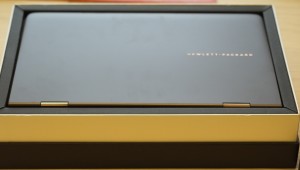
Une semaine avec un HP x360 Spectre édition spéciale.Hp spectre x360 dans sa boite

Les pré-requis

Pour remplacer un macbook pro de 2006 encore vaillant et boosté par une association de ssd et de RAM, je recherchai un ordinateur portable compact (maximum 35 de large) donc plutôt 13″, avec une autonomie maximale, un écran de qualité (mais pas forcément en très haute définition au vu de l’impact sur l’autonomie) et une très bonne compatibilité linux. Le facteur Wouah étant un plus appréciable avec une qualité de fabrication limite parfaite.

J’ai de plus besoin d’un windows, malheureusement, pour accéder au progiciel du travail. J’aurai pu utiliser une VM mais bon…

Lequel choisir ?

Le choix est grand, j’ai mis le mac de côté avec un macbook pro 13″ qui a deux ports thunderbird dont l’utilité hors un port mini displayport me seront limités.
De plus il y a de plus en plus de machines séduisantes du côté PC.

La première est la Dell xps13 nouvelle version. Hyper séduisante, autonome, d’une petit taille qui me semblait en effet parfaitement convenir et il y a une version developpeur qui semble promettre une compatibilité linux (au moins ubuntu avec une version spécialement modifiée et téléchargeable sur le site de Dell).

Je connais un peu les machines Dell et je les trouve de plus en plus sérieuses et d’une qualité honnête. Mais la version developper semble connaitre quelques problèmes de compatibilité malgré les effortd d’une équipe dédiée  et de plus la nouvelle version avec les processeurs de sixième génération n’est pas encore supportée par Ubuntu/dell.
x360 à platEt puis HP décide enfin de rentrer dans la course de machines puissantes, au design de qualité. La marque m’apparaissait comme plutôt plan-plan sans innovation ni risque particulier pris tant sur le design que sur la nouveauté technologique.
Le bon a priori étant l’excellent support de leurs périphériques sous linux (je ne prend plus que des imprimantes HP dorénavant).

Finalement un HP x360

Et HP a une carte majeure le x360 Spectre. C’est a priori, selon les tests, un PC 13″ avec une excellente qualité de fabrication, une autonomie excellente (en dessous du mac mais qui a un écran bien moins bon) et la possibilité d’une transformation en tablette, écran positionnable verticalement en mode “tente”.

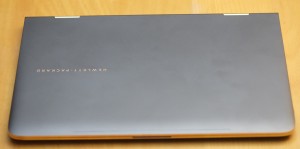
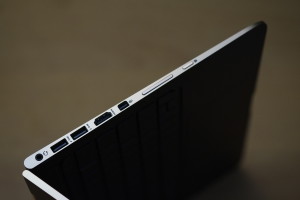
J’ai donc sauté sur l’occasion de leur version spéciale Bang&Olufsen qui au lieu d’être parée de la désormais traditionnelle livrée grise alu (déjà assez jolie) est d’un gris sombre rehaussée de reflets cuivrés du plus bel effet.x360 spectre bord droit

La livraison est rapide (moins de 48h) et le modèle que j’ai commandé est le “bas de gamme” avec un i5 de sixième génération et un écran fullHD au lieu du haut de gamme i7 et écran quadHD (toujours une question d’autonomie).

Premier contact la machine est livrée dans un écrin luxueux, un peu trop volumineux peut-être, du plus bel effet. Et la machine est superbe avec un aluminium sombre qui tire à mon sens sur le chocolat/anthracite. Les aplats cuivrés/or sont limite bling bling mais suffisament discrets. la prise en main est bonne, sans risque de glisse accidentelle, on peut enlever des vis pour visiblement accéder aux composants assez facilement.

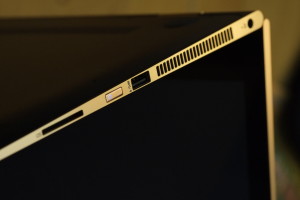
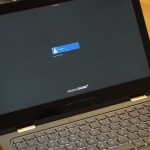
x360 bord gauchePremier démarrage sous windows 10, rapide et silencieux. Le temps de désactiver le secure boot (dans un sous menu du bios accédé avec esc + F10) et de régler le démarrage sur une clef usb, puis de diminuer la taille de la partition windows à 50Go. Il me reste 200 Go pour une installation de linux.

Installation de linux

Redémarrage avec une clef usb  avec elementaryos et échec bête, elementaryos ne supporte pas encore l’uefi.
Je reste classique pour un premier essai avec la dernière version d’ubuntu, la 15.10 en version gnome. J’utilise déjà quotidiennement debian testing et fedora mais ubuntu reste une valeur sûre.

Le démarrage se passe sans problèmes et l’installation avec une partition séparée /home.

DSCF5824Premier redémarrage extrêmement rapide en 14 secondes… Et première bonne surprise le son fonctionne. C’était a priori un problème connu et rapporté, avec une correction simple mais visiblement le bios a été corrigé par HP. Un bon point de plus.
Il est en plus d’excellente qualité, profond et sans saturation à fort volume.
Et pour le reste ? et bien tout fonctionne, les touches spéciales du clavier (avec une configuration possible dans le bios des touches de fonction ou d’action) le trackpad est agréable avec une gestion des mouvements à deux doigts, le clique par tapotement. Il est large avec un clique cependant un peu dur à mon goût. Il existe deux touches sur le côté pour le réglage du son et la touche windows qui fonctionnent elles aussi parfaitement.

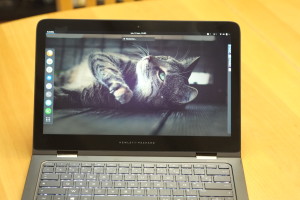
Je n’ai pas testé particulièrement l’autonomie mais j’ai suivant les indications du panel gnome une autonomie de 8-10 heures, amplement suffisant pour mes besoins et je l’ai utilisé, mis en veille plusieurs heures et utilisé à nouveau avec une autonomie impressionnante.x360 gnome linux

Ce qui ne fonctionne pas c’est la rotation de l’image automatique en mode tablette… En mode tente c’est un peu gênant mais vlc gère la rotation de la vidéo sans problèmes.

Une semaine après une utilisation quotidienne, des mises à jour la qualité ne s’est pas démentie l’écran est brillant certes mais très lumineux j’ai augmenté la taille minimale des caractères pour mes pauvres yeux.

Au final une excellente machine sous linux.

Mise à jour owncloud 7-> 8.1.x

Je me sers d’Owncloud pour mon “cloud personnel”.owncloud-logo


Mon Nuage à moi

En fait j’ai abandonné Google (calendar et drive) depuis maintenant des mois, pour un serveur personnel sous debian avec Owncloud installé dessus.

L’utilité principale est la disponibilité d’un serveur CalDav (de calendrier), mais la possibilité de fichiers, et de synchronisation loin de Dropbox me semblait utile (pas de quota, j’en suis à 65Go de synchronisé :-) ) initialement.
Finalement cela en devient aussi indispensable avec un usage certes personnel mais aussi professionnel. Sauvegarde du logiciel médical du cabinet sur le serveur professionnel, puis à distance via owncloud et sur les différents clients.

Me voici donc avec une application libre, a priori, d’une utilité qui en devient presque critique.


Et il  y a une mise à jour…

Les mises à jour Owncloud ont souvent été émaillées d’erreurs, de bug divers, avec impossibilité de retrouver les calendriers par exemple (version 6 ?) et autres minimes inconvénients gérables mais chronophages.

J’ai donc attendu quelques mois, que les bug remontent (c’est comme les nouveaux médicaments, ne jamais se jeter sur les nouveautés).

Et je me suis lancé.

Que j’ai effectué

La mise à jour se fait via le centre de mise à jour (version 7), et on croise les doigts.

Premier problème, un problème de droit sur un fichier. Réglé simplement.

Puis seconde erreur il manque un fichier ca-bundle.crt dans le dossier config… Renseignements pris sur le forum owncloud allemand, il faut récupérer le fichier d’archive comme pour une installation de novo. Puis ouvrir le zip et copier le fichier ca-bundle.crt du dossier owncloud/config vers votre dossier owncloud/config (idéalement /var/www/owncloud/config/).

On relance l’installation et hop cela fonctionne.

Quelques minutes après on redémarre sur un owncloud “tout” neuf.

Sauf que calendar est passé en application tierce optionnelle et doit être installée via le menu en haut à gauche, puis + applications.

Je clique sur activer dans le paragraphe dédié à l’application calendar et … Erreur. Le dossier existe déjà…

Je renomme le dossier apps/calendar en apps/calendar_vieux et relance l’activation. On repasse via le menu de mise à jour initial (petite frayeur pendant quelques secondes) et tadam cela fonctionne :-)

Idem pour les autres applications (contact, documents etc.).

Pour finalement réussir \o/

Owncloud fonctionne toujours assez bien, mais les mises à jours restent toujours une partie un peu difficile, non pas techniquement mais plutôt en temps et sueurs froides.

Rails sur Fedora 21

Après un abandon de la distribution linux Fedora devant la complexité de modification des partitions, j’y suis revenu en l’installant sur une machine virtuelle tournant sous windows 8.1.

Impératif professionnel aidant l’installation de Windows est une quasi obligation (même si j’explore la possibilité inverse, mais je ne veux pas tout casser pour le moment).

Me voici donc sous une machine virtuelle virtualbox sous Fedora 21. L’installation est simplissime et agréable, et tournant sur une machine confortable (i7/16 Go Ram) je l’installe sur un vieux disque 2.5″ 80Go d’un mac mini de 2007 (seul facteur limitant) avec 6 Go de RAM et accès à tous les cores du cpu.

Seulement pour certains développements j’ai besoin d’installer Ruby on Rails.
Sur les distributions debian que j’utilise communément j’utilise généralement RVM, puis installe un ruby, je télécharge les dernières rubygems et j’installe à la main rails en complétant les dépendances.
Cela roule mais c’est un peu fastidieux pour avoir une config récente.

Sur Fedora la méthode peut être identique, mais par défaut une simple ligne suffit
sudo yum install ruby ruby-devel rubygem-rails

Et me voilà avec une version de rails en 4.1.5 (pour rappel la dernière version est 4.2.1).

PS
Ah oui. Si vous utilisez sqlite comme base de données (comportement par défaut de rails) il faudra installer sqlite3-devel

sudo yum install sqlite-devel

PPS
Pour démarrer un serveur il vous faut un éxecutable javascript.
Installer nodejs dans le terminal
sudo yum install nodejs

Et dans le Gemfile rajouter
gem 'execjs'

et voilà …

Dell Inspiron 15″ (5547) et lInux

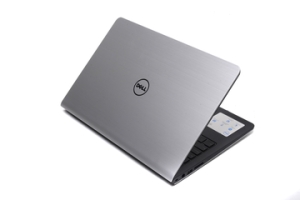
(Image JPEG, 640 × 426 pixels)Pour une amie qui voulait changer d’ordinateur et y apprendre tous les trucs un peu illégaux du net, j’avais un budget serré (moins de 800€) et en échange de l’installation, configuration, cours je lui installe Linux.


Premier choix la machine.

Un portable, potable, avec un écran 15″ et d’une qualité pas trop mauvaise pour le budget imparti.

Exit Apple et autres ultrabook, et on rentre chez Dell avec rapidement le choix de l’Inspiron 15″ 5547, option écran tactile. A noter que l’écran reste de résolution 1366/768. Pas terribble et l’option du site pour en changer est impossible à sélectionner. Dommage.

Le reste est plutôt bien :

  • Un Core i7 Haswell,
  • 1 To de disque dur,
  • 8Go de RAM
  • Et donc écran tactile multipoints.

On reçoit l’ordi deux jours après dans un joli petit paquet. C’est bien, économies de transport.


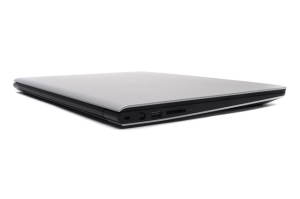
Au déballage le premier aspect est assez positif avec un effet de matière du plus bel effet, un profilé sympa, un poids assez léger.

La charnière est ferme et l’écran brillant.

Deuxième étape: La distribution Linux

Muni de ma plus belle image d’Elementaryos freya (en béta mais dont la sortie est imminente) je démarre la machine, appuie sur F12 au démarrage pour régler le bios.


Première désagréable surprise,

Cette vacherie de Secure Boot est présente. Sensé améliorer la sécurité, elle empêche surtout une installation simple des systèmes autres que Windows…194755

Mais on peut la désactiver.

Seconde surprise,

Computrace est aussi présent, mais déjà désactivé.  Computrace est en gros le plus méchant virus qui soit pour le moment pour votre ordinateur, mais installé officiellement… Plus de détails chez Korben.

Une fois l’option de démarrage choisie (boot sur une clé usb sur laquelle est installée Elementaryos), l’installation se passe comme un charme jusqu’à l’installation de Grub qui est le petit programme qui va faire démarrer le tout.  Erreur d’écriture.

Zut.

Je réinstalle le tout, deux fois (heureusement cela ne dure que 10-15 minutes) . Toujours un échec.

Zut, re-Zut …

Je me penche donc vers Ubuntu et au passage passe le bios du mode UEFI au mode Legacy (à l’ancienne).

Et là l’installation d’Ubuntu 14.04 se déroule comme un charme.

20 minutes après j’ai donc une machine fonctionnelle.

C’est rapide, les effets vidéos sont impeccables. L’interface est bien adaptée au tactile aussi, même si la tendinite des épaules guette si on utilise trop l’écran comme cela… J’installe Transmission, Arista, mais pas grand chose comme les applications par défaut suffisent amplement pour gérer,  email, musiques, videos, texte etc.

L’autonomie est satisfaisante. L’écran pêche quand même pas mal avec des angles de vision pas terribles, mais l’impression globale est bonne. En même temps à ce prix.

Mission accomplie, encore un peu déçu de na pas avoir installé cette belle distribution qu’est elementaryos.


Un mois avec FirefoxOS, retour sur l’OpenC ZTE

Profitant d’une défaillance de mon portable déjà atypique (un Nokia N9, ni iOS ni ANdroid, ni Windows phone) de belle qualité mais peu résistant aux chutes, malheureusement je me suis décidé pour un autre téléphone ouvert, promu par la fondation Mozilla éditrice du brillant Firefox (navigateur internet). L’Open C construit par ZTE (groupe de télécoms chinois).

L’appareil en promo est à 79€ moins dix euros de promo et 5 euros en bons d’achats …
Et qu’a t’on pour ce 64 euros ?
Un téléphone certes bien moins fini que le nokia N9, un poil moins puissant en théorie avec un écran pas terrible, mais à la hauteur d’un téléphone Samsung bien plus cher.

La coque est bleu nuit, de bel aspect, avec le mot FirefoxOs. Les boutons sont en métal me semble-t-il, mais pas d’une qualité qui va durer des années. L’écran est un peu sombre, un peu souple, n’est bien sûr pas fait en verre Gorilla, mais il répond assez bien aux gestes.
Premier démarrage assez rapide, mais on ne démarre pas tous les jours, et les application principales sont là, la configuration se fait impeccable.
Il y a quelques manques, pas de coupé-collé, pas de moyen de savoir ou se met le doigt pour corriger un mot, mais pour mon utilisation de base c’est du tout bon.

Le calendrier :

Il se connecte sans problèmes avec mon serveur caldav de la maison (et oui pas de gmail ou autres) hébergé via Owncloud. Il faut pour les faire apparaître créer un événement et les autres s’affichent. Ce qui me permet de synchroniser ma messagerie Thunderbird (via l’extension lightning), ma tablette (iPad, horreur du non-libre) et de le consulter en ligne.
La navigation est bonne, mais la création d’événements ne peut se faire hors-ligne. Il faut une connexion (wifi ou GSM) pour pouvoir enregistrer un événement. cela peut poser problème.
Les rappels sont présents, les alarmes aussi.

Les flux RSS :

Ils sont gérés avec une application simple et efficace, mais qui ne garde que les 1000 derniers articles. Un peu court si on veut sauvegarder des articles…
Et on ne peut faire défiler les articles par un mouvement de glissement dans le même flux RSS. Dommage.

Le navigateur :

Il est impeccable, sans grandes options mais il répond bien et fait le boulot.

Le lecteur de musique :

Fonctionnement impeccable, reconnaissance automatique des musiques installées sur la carte ou autre. rien à dire

Les podcasts :

L’application est non finie, inutilisable. Il faut être en ligne pour écouter. Je garde mon Gpodder de Nokia N9.

Les fonctions téléphone et messages :

Elles sont fonctionnelles simples et efficace, avec carnet de contact, favoris, journal d’appel etc.
La base et bien réalisée. Les SMS sont facile à faire mais la zone de texte est limitée à une seule ligne et mes gros doigts tapent souvent en dessous ce qui a pour effet de fermer le clavier. Mais je ne suis guère fan des textos.

Le bluetooth et wifi fonctionnent comme on attend, ainsi que la connexion via câble (pas de MTP à la con).

Au total, en restant objectif quand au coté idéologique de ce téléphone libre, c’est un téléphone peu cher, efficace pour les tâches simples, de très bon rapport qualité-prix et dont le système ne va pas cesser d’évoluer.
Peu d’applications par contre, même si j’ai trouvé des jeux sympas et des applications bien faites.

je vais faire la mienne bientôt :-)

Git, pense-bête pour débuter

Ça y est!

Après plusiuers mois de reagrds en coin, d’oeillades et de tentatives d’approche avortées je sors enfin avec git :-)

C’est finalement assez simple et puissant.


Le but est de synchroniser des versions d’applications ruby on rails entre un serveur central et plusieurs ordinateurs périphériques. Un peu bizarre vu que git est promu pour le côté décentralisé, mais dans mon cas cela risquait d’être un sacré bazaar :-)

Donc j’ai une application en développement sur un ordinateur
et je souhaite faire un dépot (repository en anglais) sur le serveur central et se synchroniser via ssh.

Serveur distant centralisé servant de dépot git principal

git init –bare depotapplicationtest.git

git début d’ordre donné à git

init création d’un dépot

–bare qui ne contiendra pas les fichiers en clair mais servira de référence

depotapplication.git le dossier qui servira de dépot. Finir par .git est une convention.

La configuration du serveur est finie. C’est pas long hein?

Git en local

Sur  l’ordinateur distant qui a une application Rails à synchroniser avec le dépot:

cd applicationtest/  je vais dans le dossier;

git init je déclare ce dossier comme étant un dépot git;

git add . (attention ne pas publier le point, j’additionne tous les dossiers, documents à la future synchronisation;

git commit -m “premier commit et autre commentaire” j’enregistre les changements.

Maintenant on a un dépot personnel git que l’on peut synchroniser avec d’autres ordinateurs périphériques, un autre dossier sur le même ordinateur, etc.

Mais le but est de le synchroniser avec le serveur centralisé.

git remote add origin ssh://utilisateurdistant@adresse_de_mon_serveur_centralise/chemin/du/dossier/dossierapplicationtest.git


remote add ajout d’un dépot distant;

origin nom du dépot;

ssh:// dépot avec lequel la connexion se fera en ssh avec l’adresse qui suit.


On a donc créé une relation entre le dépot sur l’ordinateur local et le dépot centralisé sur le serveur distant.

Maintenant on veut “remplir” le dépot central :

git push origin master

git push envoie les modifications des fichiers et dossiers;

origin nom du dépot

master branche du projet.

Dans mon cas vu que la clé ssh n’est pas encore définie la connexion nécessite l’entrée du mot de passe sur demande, et voilà !

J’ai maintenant un dépot centralisé sur lequel les modifications effectuées sur un ordinateur local seront mises à jour (après un git add . et un git commit -m”commentaire”).

Associer un autre dépot git.

Suposons que maintenant je veuille travailler sur le même projet à partir d’un autre ordinateur.

Sur celui-ci, git installé évidemment, je tape la commande

git clone ssh://utilisateurdistant@adresse_de_mon_serveur_centralise/chemin/du/dossier/dossierapplicationtest.git

qui va rapatrier en local les fichiers de l’application grâce à git clone suivi de l’adresse.

Une modification, un git add ., git commit -m “commentaire” et un git push origin master plus tard, le serveur est mis à jour.

Et de retour sur mon premier ordinateur périphérique. Je veux rapatrier les modifications effectuées. Je tape alors git pull origin master..

git pull ramenant les modifications du serveur vers le local.

C’est tout.

Pas mal non ?

 Mise à jour 20 avril 2013

A l’occasion d’un déplacement j’ai du modifier l’adresse locale de mon dépot git en adresse internet (la redirection des ports ssh étant automatique via la box).

Comment faire ? Tout simplement dans le dossier de mon projet en éditant via vim .git./config l’adresse du serveur. On sauvegarde et cela fonctionne à nouveau.




Enlightenment E17, soyez illuminé

L’arlésienne des vaporware ?

Enfin !! serait-on tenté de dire. En effet E17 le petit de l’environnement de fenâtre Enlightenment, est attendu depuis au moins… 10 ans.

Les promesses réitérées était une légèreté extrême, une personnalisation poussée et une apparence soignée. Il semble que cette dernière mouture, sortie le 21/12/2012 (le jour de la fin du monde, si ce n’est pas une private joke de la part d’un vaporware…) soit à la hauteur des espérances.

L’installation est assez simple. On peut passer par une distribution dédiée de type Bodhilinux, Elive etc. ou bien en installant e17 dans votre linux préféré.

Attention cependant car la version n’étant pas encore intégrée dans les logiciels disponibles dans votre linux préféré il va falloir lui indiquer une nouvelle source via la commande (dans un terminal, commande pour les distributions debian-like) :

sudo apt-add-repository ppa:efl/trunk 
sudo apt-get update 
sudo apt-get install e17

L’installation est étonnement courte et rapide avec très peu de choses à installer.

Puis on se déconnecte de la session, et on se reconnecte en choisissant Enlightenment comme environnement de bureau et

TADAAAM!!!

Premier contact, c’est Bôôôôô


Capture1


Première impression une fois les quelques écran de configuration passés: le thème est très beau. Les goûts et les couleurs certes mais l’association bleu et gris sombre, tout en animations subtiles. beaucoup mieux que le thème bling bling, ou bien le thème noir et blanc un peu trop brillant à mon goût :-)

L’interface est confondante de rapidité et de fluidité, déroutante car on accède au menu général avec un clic gauche de la souris sur le bureau (à contre sens de la plupart des bureaux des Systèmes propriétaires) mais on s’y fait vite.

La configuration semble pouvoir être totale mais les menus et sous menus sont nombreux et déroutants, trop fouillis pour être confiés à des novices. Reste que la configuration de départ est très bien, avec un manque quand à certains raccourcis typiques de gnome que l’on ne retrouve pas ( F2 et F5 fonctionnent, mais pas F3 par exemple). Il est cependant possible de configurer énorménment d’actions au clavier, mais pas de changer le comportement de certaines touches (échanger caps lock contre Escape par exemple (merci Vim :-)).

Finalement c’est du bon

Au bout de quelques jours d’utilisation on se prend à aimer l’interface pleine de surprises, reste des manques par rapport à un Gnome ou Unity, comme la connexion à un serveur, certains réglages aisément accessibles, etc. Mais cela reste cohérent car gérable par d’autres applications (gigolo est très bien pour le montage de dossier distants par exemple).

L’impression finale est celle d’avoir un bureau fonctionnel et facile, un peu déroutant de prime abord mais dont les fonctionnalités semblent suffisantes pour un usage quotidien.

Seul certains manques et une difficulté à la personnalisation ternissent le tableau.


PC-BSD, le bureau pas comme les autres.

Comme habituellement à l’occasion de l’installation d’un nouveau PC récupéré je l’ai testé avec une nouvelle distribution.Pcbsd-logo

S’il y a avait bien un CD qui me clignait de l’oeil depuis des mois, voire des années, c’est bien BSD et ses dérivés.

J’avais installé avec rapidité un OpenBSD et un FreeBSD sur une machine virtuelle via VirtualBox. L’installation avait été relativement rapide et aisée, mais très orientée serveur. Or le but de ce PC récupéré est de servir de station d’accueil internet, vidéo, musique, radio, développement et aussi un peu serveur….

Donc bien loin d’un quelconque serveur austère.

PC-BSD

Profitant d’un CD de PC-BSD prenant désespérément la poussière sur une étagère je relance le PC met le CD dans le mange-disque. Et c’est parti !

L’installation est en mode graphique avec un petit bug de l’affichage qui me cache une partie des options, mais je suis puceau en BSD et je prend les options par défaut, donc pas de problèmes.

L’installation est assez rapide, vous êtes guidé étape par étape pour finir par un redémarrage. Première erreur de ma part j’avais juste modifié une option qui est celle de l’environnement de bureau (ce qui est sous vos yeux) et ai sélectionné gnome (j’ai été énormément séduit par gnome 3 sur Fedora). Hélas la version de gnome installée est une 2 point quelque chose. Le choc.

On voit bien que les environnements de bureau ont bien évolué et si gnome 2 reste bien entendu fonctionnel et cohérent il est un peu raide pour un habitué des bureaux dits modernes.

Une petite installation de KDE plus tard (via Système > Administration > Panneau de contrôle PC BSD >  Configuration du système) l’aspect est plus sympathique.

 Premières impressions

Mais entre-temps j’ai eu le temps de regarder un peu le système.

Première bonne nouvelle, Flash installé par défaut. Malheureusement cette technologie de merde reste un passage obligé pour pouvoir profiter d’un tas de choses sur internet (vidéo, radio, certains sites) et si html5 a du succès, ce n’est pas encore suffisant pour s’en passer..

Seconde bonne nouvellle tous les trucs linux fonctionnent ; les commandes de base du terminal fonctionnent impeccable, mes repères ne sont pas perdus, et je peux installer la majeure partie de mes logiciels préférés même de Desktop (Inlscape, scribus, latex, libre offie, vim etc.)..

Troisème bonne surprise, l’intégration d’un système de sauvegarde automatique sur un NAS  (netbsd of course) est une chose appréciable et qui fonctionne bien.

 En cours de test

Finalement alors que le changement aurait pu être rude, la transition est facile et agréable. Et ce la permet de tester un BSD sans trop mettre les mains dans le cambouis dès le début. Je n’ai pas encore pu me familiaiser avec mais cela roule assez bien.

Cela me rappelles mes débuts sur linux :-)

Ubuntu et le magic trackpad d’Apple.

Le magic trackpad et UbuntuDans le choix des périphériques Apple a eu une grande longueur d’avance avec l’utilisation des trackpad et autres pavés tactiles des portables.

Gestuelles et utilisation avancées sont de mise pour la gestion des interactions avec le système MacOSX.

Devant un certain succès et sûrement dans une vision à long terme de convergence avec iOS (le système qui fait marcher les portables iPhone et autres iPad), maintenant secret de polichinelle, est sorti le magic trackpad.


C’est un bel objet, d’aluminium brossé, et verre gris avec une surface douce, satinée. Comme d’habitude le design très travaillé et l’excellente qualité de fabrication sont un vrai plaisir.

Qui a un coût : 69€.
Cependant il existe des points noirs tels que cette manie de tout faire sans fil, consommateur de piles (fussent-elles de chez Apple) et générateur d’ondes.

Le problème c’est que chez Apple pour profiter à plein du machin il faut le dernier système à jour. Hors je suis resté bloqué sur Tiger sur la machine que je souhaitais utiliser, et ma machine principale est sous Linux Ubuntu dernière version.

J’ai donc commencé par utiliser Magic Trackpad avec ma station Linux, un peu déçu car n’était reconnu que le simple mouvement de la souris, comme un simple pavé tactile de portable.

Une utilisation quasi optimale.

Puis au fur et à mesure des versions et des mises à jour de plus en plus de gestuelles ont été reconnues avec un certain plaisir et grâce au travail entre autres de cette équipe (entre autres, il doit bien y avoir d’autres personnes dont les testeurs).

Actuellement sont reconnues :

  • Le déplacement du curseur avec un doigt (normal),
  • Le défilement vertical à deux doigts,
  • Le défilement horizontal à deux doigts,
  • Le toucher à trois doigts,

    Fenêtre obtenue avec le toucher à 3 doigts
    Fenêtre obtenue avec le toucher à 3 doigts
  • Le clic en touchant,
  • Le toucher à 4 doigts qui lance le dash de Unity.

Les manques sont: le balayage à gauche et à droite, la rotation et le zoom.

Finalement le plaisir de l’utilisation est réel, il permet de changer de type de manipulation et doit permettre réduire la survenue probable de RSI.

Une utilité pour une utilisation superficielle.

Il reste que certains points noirs subsistent, mais qui sont indépendants de la plate-forme.

La navigation est agréable mais peu précise.

Et surtout le clic est dur, et provoque le mouvement du curseur, rendant impossible un travail un tant soit peu sérieux.

Au total le Magic Trackpad est un périphérique de saisie agréable, de mieux en mieux supporté sous Ubuntu mais dont pas mal de défauts entachent la véritable utilité. C’est un appoint mais loin de remplacer la souris dans la vie de tout les jours, sauf si vous vous limitez au surf.